如何配置java视频
配置Java环境
下载并安装最新版本的Java Development Kit(JDK)。访问Oracle官网或OpenJDK项目获取适合操作系统的安装包。运行安装程序并按照提示完成安装过程。
设置环境变量。在系统环境变量中添加JAVA_HOME,指向JDK安装目录。将JDK的bin目录路径添加到PATH变量中,确保命令行可以识别java和javac命令。
验证安装。打开命令提示符或终端,输入java -version和javac -version命令,确认输出显示的版本信息与安装的JDK版本一致。
配置视频处理库
Java中处理视频需要使用专门的库,例如JavaCV或Xuggler。这些库提供了对FFmpeg的封装,支持视频的编解码、处理和播放。
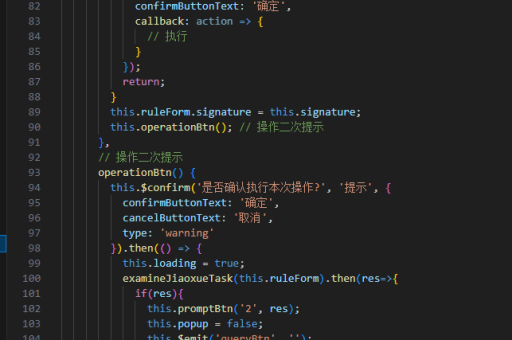
添加依赖项。如果使用Maven项目,在pom.xml文件中添加JavaCV或Xuggler的依赖。例如,JavaCV的依赖可以这样配置:
<dependency>
    <groupId>org.bytedeco</groupId>
    <artifactId>javacv-platform</artifactId>
    <version>1.5.7</version>
</dependency>
初始化库。在代码中加载必要的本地库,确保视频处理功能正常工作。JavaCV通常需要加载FFmpeg相关的本地库:
System.loadLibrary("avcodec");
System.loadLibrary("avformat");
System.loadLibrary("swscale");
编写视频处理代码
使用JavaCV或Xuggler提供的API进行视频处理。例如,读取视频文件并提取帧:
FFmpegFrameGrabber grabber = new FFmpegFrameGrabber("input.mp4");
grabber.start();
Frame frame;
while ((frame = grabber.grab()) != null) {
    // 处理每一帧
}
grabber.stop();
保存处理后的视频。使用FFmpegFrameRecorder将处理后的帧写入新的视频文件:
FFmpegFrameRecorder recorder = new FFmpegFrameRecorder("output.mp4", width, height);
recorder.setVideoCodec(avcodec.AV_CODEC_ID_H264);
recorder.start();
recorder.record(processedFrame);
recorder.stop();
调试与优化
检查视频编解码器支持。确保使用的编解码器与目标视频格式兼容,必要时安装额外的编解码器或调整参数。
处理内存问题。视频处理可能消耗大量内存,合理管理Frame对象的生命周期,避免内存泄漏。
测试不同视频格式。验证代码对各种视频格式的支持情况,确保处理逻辑在不同格式下都能正常工作。