cscode如何运行java
安装必要的工具
确保已安装Java Development Kit(JDK)和Visual Studio Code(VS Code)。JDK是运行和编译Java程序的基础,VS Code是代码编辑器。
下载JDK可以从Oracle官网或OpenJDK项目获取。安装完成后,配置环境变量,确保java和javac命令可以在终端或命令行中运行。
安装VS Code的Java扩展
在VS Code中打开扩展市场(快捷键Ctrl+Shift+X),搜索并安装以下扩展:

- Extension Pack for Java(由Microsoft提供):包含Java开发所需的核心工具,如调试、代码导航和Maven支持。
- Language Support for Java™ by Red Hat:提供Java语言支持。
创建Java项目
在VS Code中打开一个空文件夹作为项目目录。使用快捷键Ctrl+Shift+P打开命令面板,输入Java: Create Java Project,选择项目类型(如“No build tools”或“Maven”)。VS Code会自动生成项目结构,包括src文件夹和App.java文件。
编写Java代码
在src文件夹中创建或编辑.java文件。例如,修改App.java文件内容为:
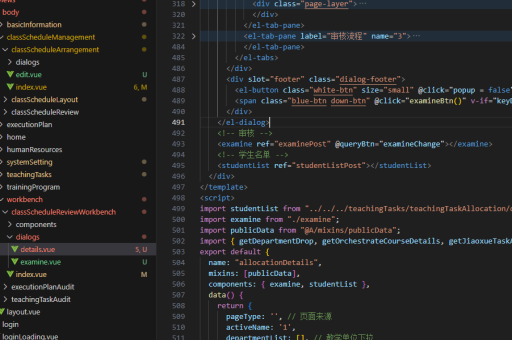
public class App {
    public static void main(String[] args) {
        System.out.println("Hello, Java in VS Code!");
    }
}
运行Java程序
在VS Code中打开Java文件后,右上角会显示运行按钮(绿色三角形)。点击按钮即可运行程序。也可以通过命令面板输入Java: Run Java执行。
调试Java程序
在代码行号左侧点击添加断点,然后点击左侧活动栏的“Run and Debug”图标(或快捷键Ctrl+Shift+D),选择“Debug Java”启动调试会话。调试过程中可以查看变量值、调用栈等信息。
配置构建工具(可选)
如果需要使用Maven或Gradle:
- Maven:安装Maven并配置环境变量。在VS Code中打开包含
pom.xml的文件夹,VS Code会自动识别为Maven项目。 - Gradle:类似地,安装Gradle并打开包含
build.gradle的文件夹。
常见问题解决
- JDK未识别:检查VS Code的设置(
settings.json)中java.home路径是否正确指向JDK安装目录。 - 编译错误:确保代码语法正确,JDK版本与项目要求匹配。
- 扩展问题:禁用并重新安装Java相关扩展,或查看扩展的输出日志排查问题。
通过以上步骤,可以在VS Code中高效地编写、运行和调试Java程序。