vue中表格实现编辑
Vue 中表格实现编辑的方法
使用 v-model 绑定数据
在表格的单元格中使用 v-model 直接绑定数据,适用于简单的编辑需求。通过动态切换输入框和文本显示,实现编辑状态切换。
<template>
  <table>
    <tr v-for="(item, index) in tableData" :key="index">
      <td>
        <input v-if="item.isEditing" v-model="item.name" @blur="item.isEditing = false">
        <span v-else @click="item.isEditing = true">{{ item.name }}</span>
      </td>
    </tr>
  </table>
</template>

<script>
export default {
  data() {
    return {
      tableData: [
        { name: 'Item 1', isEditing: false },
        { name: 'Item 2', isEditing: false }
      ]
    }
  }
}
</script>
使用第三方组件库
Element UI 或 Ant Design Vue 等库提供了内置的可编辑表格组件,简化开发流程。
以 Element UI 为例:

<template>
  <el-table :data="tableData" style="width: 100%">
    <el-table-column prop="date" label="Date" :editable="true"></el-table-column>
  </el-table>
</template>
自定义编辑组件
创建独立的编辑组件,通过插槽或事件实现更复杂的编辑逻辑。这种方式适合需要自定义编辑样式或验证的场景。
<template>
  <table>
    <tr v-for="(item, index) in tableData" :key="index">
      <td>
        <custom-editor v-model="item.name" />
      </td>
    </tr>
  </table>
</template>
使用计算属性与临时数据
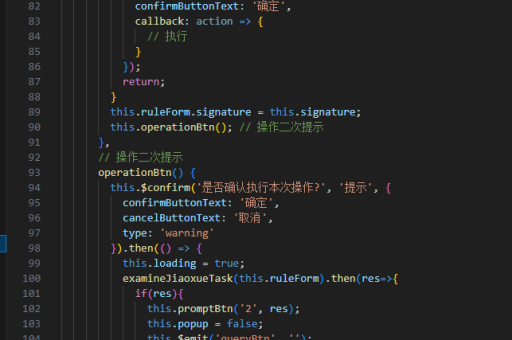
在编辑时创建数据的临时副本,确认保存后再更新原始数据。避免直接修改原始数据导致的问题。
data() {
  return {
    tableData: [...],
    tempData: {}
  }
},
methods: {
  startEdit(item) {
    this.tempData = { ...item }
  },
  saveEdit() {
    Object.assign(this.tableData.find(item => item.id === this.tempData.id), this.tempData)
  }
}
添加验证逻辑
在编辑时加入表单验证,确保数据的有效性。可以使用 Vue 的验证库或自定义验证方法。
methods: {
  validateInput(value) {
    return value.length > 0
  }
}
实现批量编辑
通过添加全选或批量操作按钮,支持同时编辑多行数据。通常需要维护一个选中状态的数组。
data() {
  return {
    selectedItems: []
  }
}
保存与取消操作
提供明确的保存和取消按钮,让用户可以确认或放弃编辑内容。通常与临时数据配合使用。
<button @click="saveEdit">Save</button>
<button @click="cancelEdit">Cancel</button>