vue实现分页列表打印
Vue 实现分页列表打印
分页功能实现
使用 v-for 渲染列表数据,结合计算属性实现分页逻辑。示例代码:
<template>
  <div>
    <ul>
      <li v-for="item in paginatedData" :key="item.id">{{ item.name }}</li>
    </ul>
    <button @click="prevPage" :disabled="currentPage === 1">上一页</button>
    <span>{{ currentPage }} / {{ totalPages }}</span>
    <button @click="nextPage" :disabled="currentPage === totalPages">下一页</button>
  </div>
</template>

<script>
export default {
  data() {
    return {
      items: [], // 从API获取的数据
      currentPage: 1,
      itemsPerPage: 10
    };
  },
  computed: {
    paginatedData() {
      const start = (this.currentPage - 1) * this.itemsPerPage;
      const end = start + this.itemsPerPage;
      return this.items.slice(start, end);
    },
    totalPages() {
      return Math.ceil(this.items.length / this.itemsPerPage);
    }
  },
  methods: {
    prevPage() {
      if (this.currentPage > 1) this.currentPage--;
    },
    nextPage() {
      if (this.currentPage < this.totalPages) this.currentPage++;
    }
  }
};
</script>
打印功能实现
通过浏览器原生打印API实现打印功能,结合CSS控制打印样式:
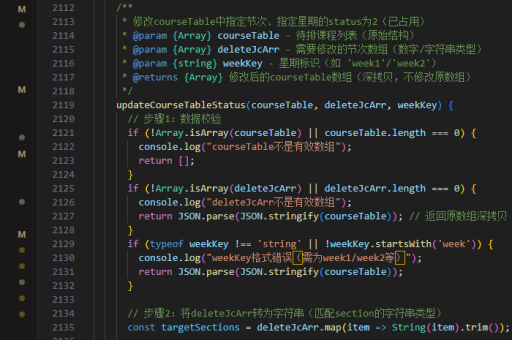
methods: {
  printList() {
    const printContent = document.getElementById('printable-area').innerHTML;
    const originalContent = document.body.innerHTML;
    document.body.innerHTML = printContent;
    window.print();
    document.body.innerHTML = originalContent;
  }
}
添加打印按钮和打印区域:

<button @click="printList">打印列表</button>
<div id="printable-area">
  <h2>打印列表</h2>
  <ul>
    <li v-for="item in items" :key="item.id">{{ item.name }}</li>
  </ul>
</div>
打印样式优化
在组件或全局CSS中添加打印样式,确保打印效果符合需求:
@media print {
  body * {
    visibility: hidden;
  }
  #printable-area, #printable-area * {
    visibility: visible;
  }
  #printable-area {
    position: absolute;
    left: 0;
    top: 0;
  }
  button {
    display: none;
  }
}
分页打印控制
如果需要强制分页打印,可以在CSS中添加分页控制:
@media print {
  li {
    page-break-inside: avoid;
  }
  ul {
    page-break-after: always;
  }
}
完整示例整合
将分页和打印功能整合到同一个组件中,确保用户可以先浏览分页数据,再打印完整列表或当前页数据。根据实际需求调整打印内容的选择逻辑。