Vue实现菜单标签页
Vue 实现菜单标签页的方法
使用 Vue 实现菜单标签页可以通过动态组件、路由或第三方库完成。以下是几种常见方法:
动态组件实现
利用 Vue 的动态组件 <component :is="currentTab"> 切换不同标签页内容。定义多个子组件,通过 v-for 渲染菜单项,点击时切换 currentTab。

<template>
  <div>
    <div class="tabs">
      <button
        v-for="tab in tabs"
        :key="tab.name"
        @click="currentTab = tab.component"
      >
        {{ tab.name }}
      </button>
    </div>
    <component :is="currentTab" />
  </div>
</template>

<script>
import Tab1 from './Tab1.vue';
import Tab2 from './Tab2.vue';

export default {
  data() {
    return {
      currentTab: 'Tab1',
      tabs: [
        { name: '菜单1', component: 'Tab1' },
        { name: '菜单2', component: 'Tab2' }
      ]
    };
  },
  components: { Tab1, Tab2 }
};
</script>
Vue Router 实现
结合 Vue Router 的嵌套路由或命名视图,通过 router-link 实现菜单标签页导航。
<template>
  <div>
    <nav>
      <router-link to="/tab1">菜单1</router-link>
      <router-link to="/tab2">菜单2</router-link>
    </nav>
    <router-view />
  </div>
</template>
路由配置示例:
const routes = [
  { path: '/tab1', component: Tab1 },
  { path: '/tab2', component: Tab2 }
];
第三方库 Element UI
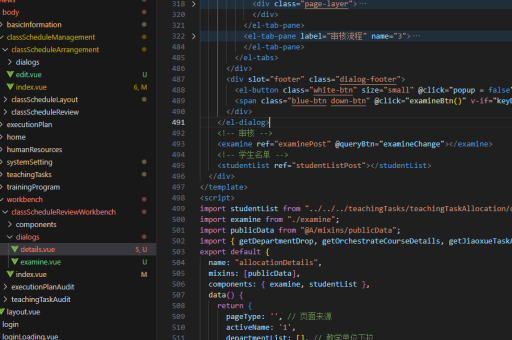
使用 Element UI 的 el-tabs 组件快速实现标签页功能。
<template>
  <el-tabs v-model="activeTab">
    <el-tab-pane label="菜单1" name="tab1">
      <Tab1 />
    </el-tab-pane>
    <el-tab-pane label="菜单2" name="tab2">
      <Tab2 />
    </el-tab-pane>
  </el-tabs>
</template>

<script>
export default {
  data() {
    return {
      activeTab: 'tab1'
    };
  }
};
</script>
关键注意事项
- 状态保持:使用
<keep-alive>包裹动态组件或路由视图,避免切换时重复渲染。<keep-alive> <component :is="currentTab" /> </keep-alive> - 样式隔离:为每个标签页内容添加作用域样式(Scoped CSS)避免冲突。
- 响应式设计:菜单布局需适配移动端,可使用 Flex 或 Grid 布局。