eclipse如何运行java
运行Java程序的基本步骤
确保已安装Java Development Kit (JDK)和Eclipse IDE。JDK版本需与Eclipse兼容,建议使用JDK 8或更高版本。
创建Java项目
打开Eclipse后,通过菜单栏选择File > New > Java Project。在弹出的对话框中输入项目名称,其他配置保持默认,点击Finish完成创建。
创建Java类
在项目资源管理器中右键点击项目名称,选择New > Class。输入类名(如HelloWorld),勾选public static void main(String[] args)选项,点击Finish生成类文件模板。
编写Java代码
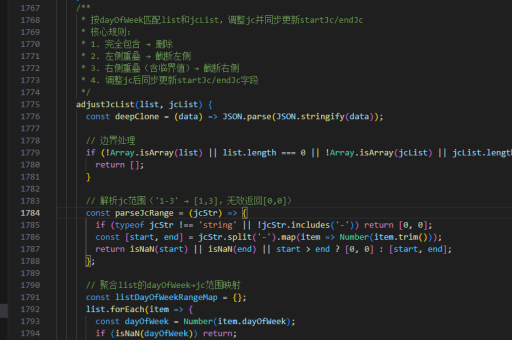
在生成的类文件中,自动包含main方法。在方法体内编写代码,例如:
System.out.println("Hello, World!");运行Java程序
右键点击编辑器中的代码区域,选择Run As > Java Application。程序输出将显示在底部的Console视图中。

调试程序(可选)
如需调试,可设置断点后选择Debug As > Java Application。使用调试视图控制执行流程,观察变量值变化。
常见问题解决
若遇到JRE或JDK路径错误,需通过Window > Preferences > Java > Installed JREs检查配置。确保已添加正确的JDK路径而非仅JRE。
导出可执行JAR文件
完成开发后,可通过File > Export > Java > Runnable JAR file导出独立JAR。选择启动类并指定输出路径,其他选项保持默认即可。