react实现页面打印
实现页面打印的基本方法
在React中实现页面打印功能可以通过多种方式完成。以下是几种常见的方法:
使用window.print()方法触发浏览器打印功能
const handlePrint = () => {
  window.print();
};
创建可打印组件
为需要打印的内容创建专用组件,通过CSS控制打印样式:
function PrintableComponent({ content }) {
  return (
    <div className="printable-area">
      {content}
    </div>
  );
}
控制打印样式
在CSS文件中添加打印专用样式:
@media print {
  body * {
    visibility: hidden;
  }
  .printable-area, .printable-area * {
    visibility: visible;
  }
  .printable-area {
    position: absolute;
    left: 0;
    top: 0;
  }
  .no-print {
    display: none;
  }
}
使用react-to-print库
安装流行的打印库:
npm install react-to-print实现示例:
import React, { useRef } from 'react';
import { useReactToPrint } from 'react-to-print';

const PrintableComponent = React.forwardRef((props, ref) => {
  return (
    <div ref={ref}>
      {/* 打印内容 */}
    </div>
  );
});

function PrintButton() {
  const componentRef = useRef();
  const handlePrint = useReactToPrint({
    content: () => componentRef.current,
  });

  return (
    <div>
      <PrintableComponent ref={componentRef} />
      <button onClick={handlePrint}>打印</button>
    </div>
  );
}
处理分页和布局
在打印样式中添加分页控制:
@media print {
  .page-break {
    page-break-after: always;
  }
  @page {
    size: A4;
    margin: 1cm;
  }
}
隐藏不需要打印的元素
给不需要打印的元素添加特定类名:
<div className="no-print">
  这些内容不会出现在打印中
</div>
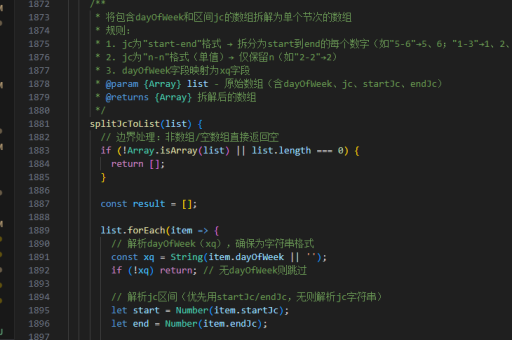
打印前数据处理
可以在打印前对数据进行处理:
const handlePrint = () => {
  // 数据处理逻辑
  const printData = processData(data);

  // 触发打印
  window.print();
};
注意事项
- 测试不同浏览器的打印兼容性
- 确保打印内容在A4纸尺寸内正常显示
- 考虑添加打印预览功能
- 处理打印时的图片加载问题
- 注意打印时的字体大小和颜色对比度