vue前端实现视频裁剪
实现视频裁剪的基本思路
在Vue中实现视频裁剪功能通常需要结合HTML5的<video>元素和Canvas API。核心流程包括加载视频、选择裁剪区域、绘制到Canvas并导出处理后的视频数据。
安装依赖库(可选)
对于复杂场景,可以使用现成的库简化开发:
npm install vue-video-player video.js cropperjs视频加载与播放控制
在Vue组件中设置视频播放器:
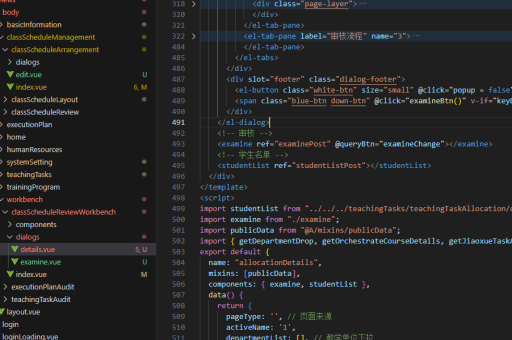
<template>
  <div>
    <video ref="videoPlayer" controls width="600"></video>
    <canvas ref="canvas" width="600" height="400"></canvas>
    <button @click="cropVideo">裁剪视频</button>
  </div>
</template>

<script>
export default {
  methods: {
    loadVideo() {
      const video = this.$refs.videoPlayer;
      video.src = "your-video-url.mp4";
    }
  },
  mounted() {
    this.loadVideo();
  }
}
</script>
实现裁剪功能
通过Canvas获取视频帧并裁剪指定区域:
methods: {
  cropVideo() {
    const video = this.$refs.videoPlayer;
    const canvas = this.$refs.canvas;
    const ctx = canvas.getContext('2d');

    // 设置裁剪区域(示例为居中裁剪200x200区域)
    const cropWidth = 200;
    const cropHeight = 200;
    const x = (video.videoWidth - cropWidth) / 2;
    const y = (video.videoHeight - cropHeight) / 2;

    // 绘制裁剪区域
    ctx.drawImage(
      video,
      x, y, cropWidth, cropHeight, // 源图像裁剪区域
      0, 0, canvas.width, canvas.height // 目标Canvas绘制区域
    );

    // 获取裁剪后的数据
    const croppedDataUrl = canvas.toDataURL('image/png');
    this.saveCroppedResult(croppedDataUrl);
  },

  saveCroppedResult(dataUrl) {
    // 处理或保存裁剪结果
    console.log('裁剪结果:', dataUrl);
  }
}
添加交互式裁剪选择
使用第三方库实现可视化裁剪区域选择:
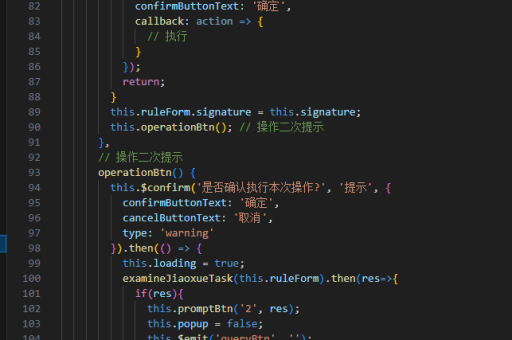
import Cropper from 'cropperjs';

export default {
  mounted() {
    const video = this.$refs.videoPlayer;
    video.addEventListener('loadedmetadata', () => {
      new Cropper(video, {
        aspectRatio: 1,
        viewMode: 1,
        autoCropArea: 0.8
      });
    });
  }
}
处理视频帧序列
对于逐帧裁剪处理,可以使用requestAnimationFrame:
methods: {
  processVideoFrames() {
    const video = this.$refs.videoPlayer;
    const processFrame = () => {
      if (video.paused || video.ended) return;

      this.cropVideo(); // 调用之前的裁剪方法
      requestAnimationFrame(processFrame);
    };

    video.addEventListener('play', () => {
      processFrame();
    });
  }
}
导出处理后的视频
将Canvas序列转换为视频文件需要使用媒体编码API或第三方库:
methods: {
  async exportVideo() {
    const canvasStream = this.$refs.canvas.captureStream(30);
    const mediaRecorder = new MediaRecorder(canvasStream);
    const chunks = [];

    mediaRecorder.ondataavailable = (e) => chunks.push(e.data);
    mediaRecorder.onstop = () => {
      const blob = new Blob(chunks, { type: 'video/webm' });
      const url = URL.createObjectURL(blob);
      // 创建下载链接
      const a = document.createElement('a');
      a.href = url;
      a.download = 'cropped-video.webm';
      a.click();
    };

    mediaRecorder.start();
    await new Promise(resolve => setTimeout(resolve, 3000)); // 录制3秒
    mediaRecorder.stop();
  }
}
注意事项
- 跨域问题:确保视频源允许跨域访问,否则Canvas会污染
- 性能优化:长视频处理建议使用Web Worker避免UI阻塞
- 格式支持:不同浏览器支持的视频编解码器可能不同
- 移动端适配:触摸事件处理需要额外考虑
以上方案可根据实际需求组合使用,简单裁剪使用Canvas方案即可,专业级处理建议集成FFmpeg.js等专业库。