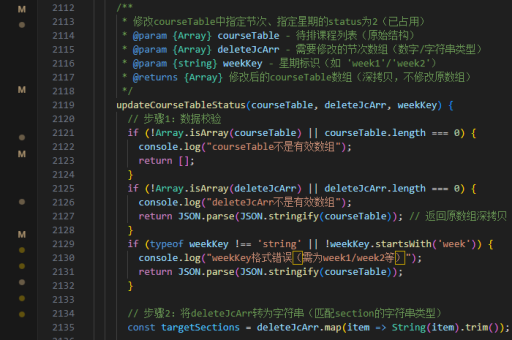
页码跳转是js代码实现
实现页码跳转的JavaScript方法
监听页码输入框事件
通过监听输入框的keypress或input事件实现实时响应:
document.getElementById('pageInput').addEventListener('keypress', function(e) {
    if (e.key === 'Enter') {
        const targetPage = parseInt(this.value);
        if (!isNaN(targetPage)) jumpToPage(targetPage);
    }
});
核心跳转函数
创建处理实际跳转逻辑的函数:
function jumpToPage(pageNumber) {
    const totalPages = 10; // 实际应替换为动态获取的总页数
    if (pageNumber < 1 || pageNumber > totalPages) {
        alert('页码超出范围');
        return;
    }

    // 实际跳转逻辑(示例为AJAX请求)
    fetch(`/api/data?page=${pageNumber}`)
        .then(response => updatePageContent(response));
}
分页控件动态生成
自动生成分页导航按钮:
function renderPagination(currentPage, totalPages) {
    const container = document.getElementById('pagination');
    container.innerHTML = '';

    // 生成数字页码按钮
    for (let i = 1; i <= totalPages; i++) {
        const btn = document.createElement('button');
        btn.textContent = i;
        btn.className = i === currentPage ? 'active' : '';
        btn.onclick = () => jumpToPage(i);
        container.appendChild(btn);
    }
}
页面内容更新
处理跳转后的内容更新:
function updatePageContent(response) {
    document.getElementById('content').innerHTML = response.html;
    renderPagination(response.currentPage, response.totalPages);
    window.scrollTo(0, 0); // 跳转后返回顶部
}
样式控制示例
为活动页码添加视觉反馈:
.pagination button.active {
    background-color: #007bff;
    color: white;
    border-color: #007bff;
}
初始化加载
页面加载时初始化分页:

document.addEventListener('DOMContentLoaded', () => {
    jumpToPage(1); // 默认加载第一页
});