java 如何设置断点
设置断点的方法
在Java开发中,断点用于调试程序,可以在特定位置暂停执行以便检查变量和程序状态。以下是几种常见的设置断点的方法:
使用IDE设置断点
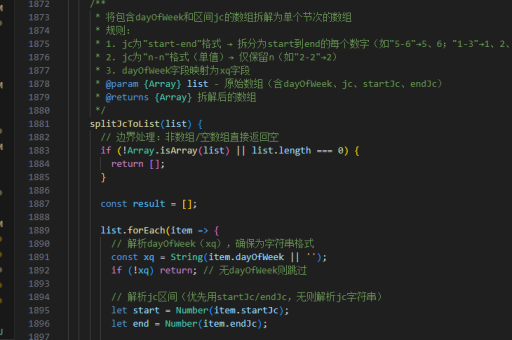
大多数集成开发环境(IDE)如IntelliJ IDEA、Eclipse和NetBeans都支持通过点击代码行号旁边的空白区域设置断点。点击后会出现一个红色圆点标记,表示断点已设置。
条件断点
在某些IDE中,可以设置条件断点,仅在满足特定条件时触发。右键点击断点,选择“Condition”并输入条件表达式。例如,在循环中设置条件断点,仅当变量达到特定值时暂停。
方法断点
方法断点在进入或退出方法时触发。在方法声明行设置断点,通常可以通过右键点击断点并选择“Method Breakpoint”来启用。
异常断点
异常断点在抛出特定异常时触发。在IDE的调试窗口中,可以添加异常断点并指定异常类型。例如,捕获所有NullPointerException。

临时断点
临时断点仅触发一次,之后自动删除。在设置断点时,勾选“Temporary”选项或使用快捷键(如IntelliJ IDEA中的Ctrl+Alt+Shift+F8)。
禁用断点
断点可以暂时禁用而不删除。右键点击断点并选择“Disable”或取消勾选启用状态。禁用后断点不会触发,但仍保留在代码中。
删除断点
右键点击断点并选择“Remove”或直接点击断点标记。也可以使用IDE的断点管理窗口批量删除断点。
调试时管理断点
在调试模式下,可以通过调试窗口查看和管理所有断点。可以启用、禁用或删除断点,也可以修改断点属性如条件和日志记录。
日志断点
某些IDE支持日志断点,触发时不暂停程序,而是记录信息到控制台。右键点击断点并选择“Log”或类似选项,输入要记录的表达式或消息。
远程调试断点
在远程调试时,断点设置方式与本地调试相同。确保远程JVM以调试模式启动,并在IDE中正确配置远程调试连接。断点将在远程代码执行时触发。