eclipse如何java
在Eclipse中创建和运行Java项目
安装Eclipse IDE
从Eclipse官网下载适用于Java开发的Eclipse IDE(如"Eclipse IDE for Java Developers")。安装后启动Eclipse,选择工作空间目录。
创建Java项目
在Eclipse菜单栏选择 File > New > Java Project,输入项目名称(如"MyFirstProject"),确保使用默认的JRE版本,点击 Finish 完成创建。
创建Java类
右键项目名,选择 New > Class,输入类名(如"HelloWorld"),勾选 public static void main(String[] args) 选项,点击 Finish 生成类模板。
编写代码
在生成的类文件中编写代码,例如:
public class HelloWorld {
    public static void main(String[] args) {
        System.out.println("Hello, Eclipse!");
    }
}
运行程序
右键代码编辑器,选择 Run As > Java Application,或点击工具栏的绿色运行按钮。输出结果将显示在底部的 Console 窗口中。

配置Java开发环境
验证JDK安装
确保已安装JDK(Java Development Kit),可通过命令行输入 java -version 和 javac -version 检查版本。若未安装,需从Oracle或OpenJDK官网下载并配置环境变量。
设置Eclipse的JDK路径
在Eclipse中,通过 Window > Preferences > Java > Installed JREs 添加正确的JDK路径。确保选中目标JDK作为默认运行环境。
调试Java程序
设置断点
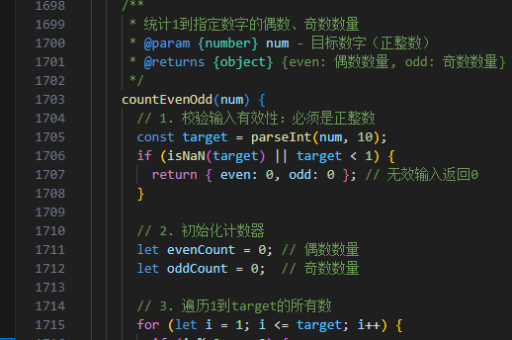
在代码行号左侧双击添加断点,程序运行到该行时会暂停。通过 Debug As > Java Application 启动调试模式。
使用调试视图
调试启动后,使用调试工具栏控制执行流程(如 Step Over、Step Into)。变量值会在 Variables 面板中实时显示。
管理项目依赖
添加外部JAR文件
右键项目选择 Build Path > Configure Build Path,在 Libraries 选项卡中添加外部JAR包。适用于需要第三方库的场景。
使用Maven集成
安装Maven插件(如m2e),通过 File > New > Maven Project 创建项目。依赖在 pom.xml 中声明,自动下载和管理库文件。
常见问题解决
项目无法编译
检查 Problems 视图中的错误提示,常见问题包括语法错误或缺少依赖。确保JRE版本与项目兼容。
控制台无输出
确认程序已正确启动且没有异常终止。检查 Console 视图是否被隐藏(可通过 Window > Show View > Console 打开)。