js实现按键反馈
监听键盘事件
在JavaScript中,可以通过addEventListener监听键盘事件。常用的事件类型包括keydown、keyup和keypress。keydown在按键按下时触发,keyup在按键释放时触发,keypress在按键按下并产生字符时触发(已弃用,建议用keydown替代)。
document.addEventListener('keydown', function(event) {
    console.log('按键按下:', event.key);
});

document.addEventListener('keyup', function(event) {
    console.log('按键释放:', event.key);
});
获取按键信息
事件对象event包含按键的详细信息:
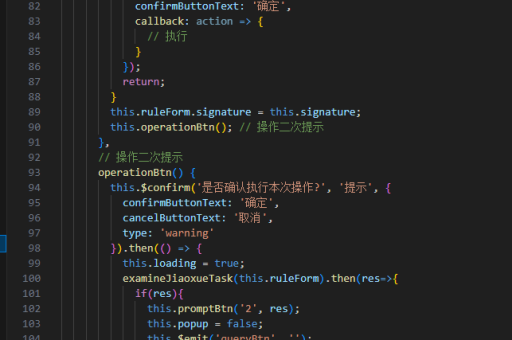
event.key:返回按键的字符串表示(如"A"、"Enter")。event.code:返回物理按键的代码(如"KeyA"、"Enter")。event.ctrlKey、event.shiftKey等:布尔值,表示是否同时按下了修饰键。
document.addEventListener('keydown', function(event) {
    if (event.key === 'Enter') {
        alert('回车键被按下');
    }
    if (event.ctrlKey && event.key === 's') {
        event.preventDefault(); // 阻止默认保存行为
        console.log('Ctrl+S 被按下');
    }
});
实现视觉反馈
通过修改DOM元素样式或内容,为用户提供按键反馈。例如,高亮显示按下的键或显示按键信息。
const feedbackElement = document.getElementById('feedback');

document.addEventListener('keydown', function(event) {
    feedbackElement.textContent = `按下了: ${event.key}`;
    feedbackElement.style.backgroundColor = 'lightgreen';
});

document.addEventListener('keyup', function() {
    feedbackElement.style.backgroundColor = '';
});
游戏或特殊场景的连续按键检测
对于需要连续检测按键的场景(如游戏移动),可以用一个对象记录按键状态。

const keysPressed = {};

document.addEventListener('keydown', function(event) {
    keysPressed[event.key] = true;
    console.log('当前按下的键:', Object.keys(keysPressed));
});

document.addEventListener('keyup', function(event) {
    keysPressed[event.key] = false;
});
自定义音效或动画
结合Audio对象或CSS动画,增强反馈效果。例如播放按键音效或触发动画。
const keySound = new Audio('key-press.mp3');

document.addEventListener('keydown', function() {
    keySound.currentTime = 0; // 重置音频以支持快速连续播放
    keySound.play();
});
移动端兼容性处理
移动端键盘可能触发input事件而非键盘事件。需结合input事件或虚拟键盘库处理。
const inputField = document.getElementById('mobile-input');
inputField.addEventListener('input', function(event) {
    console.log('输入内容:', event.target.value);
});