vue实现上下布局
Vue 实现上下布局的方法
在 Vue 中实现上下布局可以通过多种方式完成,以下是几种常见的方法:
使用 CSS Flexbox 布局
Flexbox 是一种现代的 CSS 布局方式,可以轻松实现上下布局。以下是一个简单的示例:
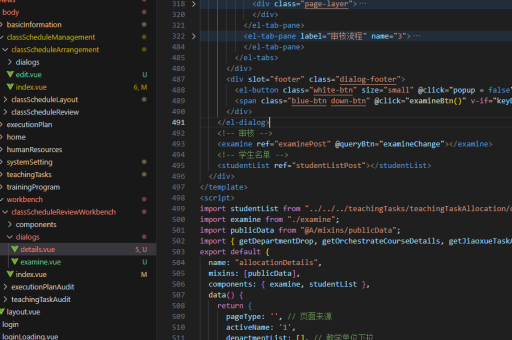
<template>
  <div class="container">
    <div class="header">Header</div>
    <div class="content">Content</div>
  </div>
</template>

<style>
.container {
  display: flex;
  flex-direction: column;
  height: 100vh;
}

.header {
  background-color: #f0f0f0;
  padding: 20px;
}

.content {
  flex: 1;
  background-color: #e0e0e0;
  padding: 20px;
}
</style>
使用 CSS Grid 布局
CSS Grid 提供了更灵活的布局方式,适合复杂的上下布局需求:

<template>
  <div class="container">
    <div class="header">Header</div>
    <div class="content">Content</div>
  </div>
</template>

<style>
.container {
  display: grid;
  grid-template-rows: auto 1fr;
  height: 100vh;
}

.header {
  background-color: #f0f0f0;
  padding: 20px;
}

.content {
  background-color: #e0e0e0;
  padding: 20px;
}
</style>
使用 Vue 组件拆分
通过拆分 Vue 组件,可以更好地管理上下布局的结构:
<template>
  <div class="app">
    <AppHeader />
    <AppContent />
  </div>
</template>

<script>
import AppHeader from './components/AppHeader.vue';
import AppContent from './components/AppContent.vue';

export default {
  components: {
    AppHeader,
    AppContent
  }
};
</script>

<style>
.app {
  display: flex;
  flex-direction: column;
  height: 100vh;
}
</style>
使用第三方 UI 框架
许多 Vue UI 框架(如 Element UI、Vuetify)提供了现成的布局组件:
<template>
  <el-container style="height: 100vh;">
    <el-header>Header</el-header>
    <el-main>Content</el-main>
  </el-container>
</template>

<script>
import { ElContainer, ElHeader, ElMain } from 'element-plus';

export default {
  components: {
    ElContainer,
    ElHeader,
    ElMain
  }
};
</script>
注意事项
- 确保容器的高度设置为
100vh或固定值,否则内容可能无法正确填充。 - 使用
flex: 1或grid-template-rows: 1fr可以让内容区域自动填充剩余空间。 - 对于响应式设计,可以结合媒体查询调整布局。
以上方法可以根据项目需求灵活选择,CSS Flexbox 和 Grid 是现代布局的首选方案,而组件拆分和 UI 框架适合更复杂的应用场景。