vue实现发表
实现发表功能的基本步骤
使用Vue实现发表功能需要结合前端和后端交互,以下是关键实现步骤:
数据绑定与表单处理
在Vue组件中使用v-model绑定表单数据:
<template>
  <div>
    <textarea v-model="postContent" placeholder="输入内容"></textarea>
    <button @click="submitPost">发表</button>
  </div>
</template>

<script>
export default {
  data() {
    return {
      postContent: ''
    }
  }
}
</script>
提交逻辑实现
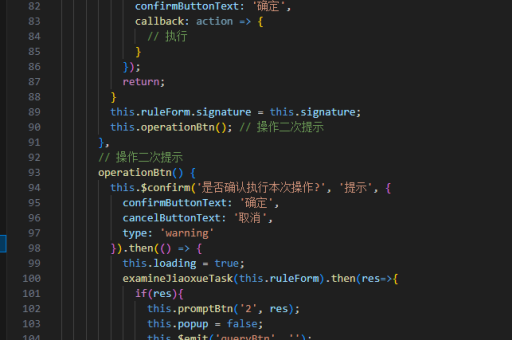
通过axios或其他HTTP库发送数据到后端API:
methods: {
  async submitPost() {
    if (!this.postContent.trim()) return

    try {
      const response = await axios.post('/api/posts', {
        content: this.postContent
      })
      this.$emit('post-created', response.data)
      this.postContent = ''
    } catch (error) {
      console.error('发表失败:', error)
    }
  }
}
表单验证增强
添加基础验证确保内容合规:
methods: {
  validateContent() {
    const content = this.postContent.trim()
    if (content.length < 5) {
      alert('内容太短')
      return false
    }
    if (content.length > 1000) {
      alert('超过字数限制')
      return false
    }
    return true
  }
}
状态反馈优化
使用加载状态和反馈提示提升用户体验:

data() {
  return {
    isLoading: false,
    errorMessage: ''
  }
},
methods: {
  async submitPost() {
    if (!this.validateContent()) return

    this.isLoading = true
    this.errorMessage = ''

    try {
      // ...axios请求代码
    } catch (error) {
      this.errorMessage = error.response?.data?.message || '发表失败'
    } finally {
      this.isLoading = false
    }
  }
}
完整组件示例
整合所有功能的完整组件实现:
<template>
  <div class="post-creator">
    <textarea
      v-model="postContent"
      :disabled="isLoading"
      placeholder="分享你的想法..."
    ></textarea>
    <div v-if="errorMessage" class="error">{{ errorMessage }}</div>
    <button
      @click="submitPost"
      :disabled="isLoading || !postContent.trim()"
    >
      {{ isLoading ? '发布中...' : '发布' }}
    </button>
  </div>
</template>

<script>
import axios from 'axios'

export default {
  data() {
    return {
      postContent: '',
      isLoading: false,
      errorMessage: ''
    }
  },
  methods: {
    validateContent() {
      // 验证逻辑
    },
    async submitPost() {
      // 完整提交逻辑
    }
  }
}
</script>

<style scoped>
.post-creator {
  /* 样式代码 */
}
</style>
后端接口对接注意事项
确保前端与后端API规范一致:
- 确认API端点URL正确
- 请求头设置Content-Type为application/json
- 处理可能的CORS问题
- 实现适当的错误状态码处理
安全考虑
实现发表功能时应考虑:
- 对用户输入进行XSS防护
- 敏感词过滤机制
- 频率限制防止滥用
- 身份验证要求
以上实现可根据具体项目需求进行调整和扩展。