elementui action
ElementUI Action 组件
ElementUI 的 Action 组件通常指 el-button 中的 action 属性或与操作相关的组件(如 el-dropdown 的菜单项)。以下是常见用法和功能说明:
按钮操作(el-button)
通过 type 属性定义按钮的操作类型,支持 primary、success、warning、danger、info 等样式:

<el-button type="primary" @click="handleSubmit">提交</el-button>
<el-button type="danger" @click="handleDelete">删除</el-button>
下拉菜单操作(el-dropdown)
结合 el-dropdown-menu 实现动作菜单:
<el-dropdown>
  <el-button type="primary">
    更多操作<i class="el-icon-arrow-down"></i>
  </el-button>
  <el-dropdown-menu slot="dropdown">
    <el-dropdown-item @click.native="action1">操作1</el-dropdown-item>
    <el-dropdown-item @click.native="action2">操作2</el-dropdown-item>
  </el-dropdown-menu>
</el-dropdown>
表格行操作(el-table)
在表格中为每行添加操作按钮:

<el-table :data="tableData">
  <el-table-column label="操作">
    <template slot-scope="scope">
      <el-button size="mini" @click="handleEdit(scope.row)">编辑</el-button>
      <el-button size="mini" type="danger" @click="handleDelete(scope.row)">删除</el-button>
    </template>
  </el-table-column>
</el-table>
对话框操作(el-dialog)
在对话框底部添加操作按钮:
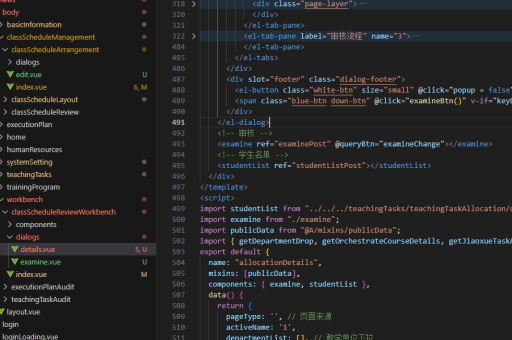
<el-dialog title="提示">
  <span>确认执行此操作?</span>
  <div slot="footer" class="dialog-footer">
    <el-button @click="dialogVisible = false">取消</el-button>
    <el-button type="primary" @click="confirmAction">确认</el-button>
  </div>
</el-dialog>
自定义操作逻辑
通过事件绑定实现动作响应:
methods: {
  handleClick(action) {
    if (action === 'save') {
      this.saveData();
    } else if (action === 'cancel') {
      this.closeDialog();
    }
  }
}
注意事项
- 使用
@click.native监听原生事件时需注意组件层级。 - 操作按钮建议添加加载状态(
loading属性)避免重复提交。 - 危险操作(如删除)应增加二次确认(
MessageBox)。