uniapp如何打断点
uniapp打断点的方法
在uniapp中打断点调试代码,可以通过以下几种方式实现:
使用浏览器开发者工具 在H5端运行uniapp项目时,可以直接在浏览器的开发者工具中打断点。打开Chrome或Edge的开发者工具,切换到Sources面板,找到对应的js文件,在行号处点击即可添加断点。
使用微信开发者工具 对于微信小程序端,需要在微信开发者工具中进行调试。打开项目后,在调试器的Sources面板中找到对应文件,点击行号添加断点。注意需要开启"ES6转ES5"选项以确保源码映射正确。
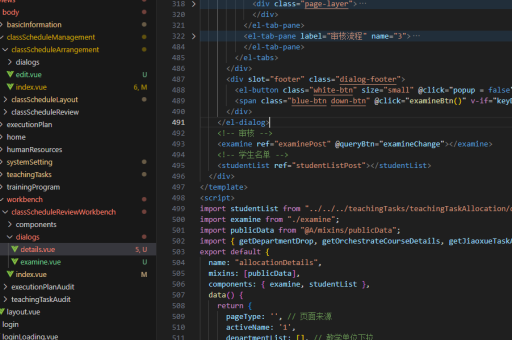
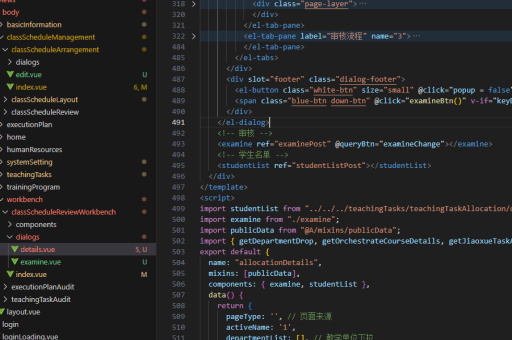
使用VS Code调试 配置VS Code的调试功能可以实现更便捷的断点调试:
- 安装Debugger for Chrome插件
- 创建launch.json调试配置文件
- 配置调试参数如下:
{
"version": "0.2.0",
"configurations": [
 {
   "type": "chrome",
   "request": "launch",
   "name": "UniApp H5 Debug",
   "url": "http://localhost:8080",
   "webRoot": "${workspaceFolder}"
 }
]
}
使用sourceMap文件 在生产环境调试时,可以配置webpack生成sourceMap文件:
// vue.config.js
module.exports = {
  configureWebpack: {
    devtool: 'source-map'
  }
}
注意事项

- 确保开启了调试模式,在manifest.json中配置"debug": true
- 真机调试时需要开启USB调试模式
- 部分小程序平台对调试功能有限制,需查阅对应平台文档
- 使用console.log()辅助调试也是常用手段
通过以上方法,可以在uniapp开发过程中有效地使用断点调试功能定位问题。